入れ子本箱

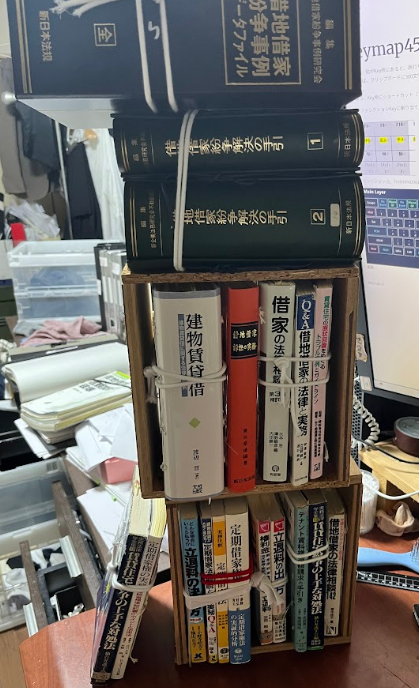
ビオトープ的積読本棚なるものを発明(発見)しました。
(前提な情報の濁流の中で自律的に構築される積読があり、それは読み方という保管の仕方を超えた心の整え方である点、他に私選メンヘル文庫もある概念は別で明記したいと思います)

並行して入れ子・ネスト構造を組み込むと、さらに発展します。

まず、本箱というより木箱があります。
(①天然木がいい・ミカケではなくネジの食いつきが違う。しかし5百箱は必要となるのでお金が追いつかない。②ベニア板(900mm×1800mm)でいい。ただし、さらに安価な薄手(15mm以下)だと組立てに苦労するし・組み立てた後で壊れる)

次に、ブックバンド(輪ゴム)です。
タイヤの切断ゴムが@50円が軸。バンジーコードなともあるが金天馬 丸ゴム 白 10m (8本丸 約3.8㎜)がいい。つまりブックバンドの数は、ネスト構造の最小単位2毎に必要となる。

keymap45

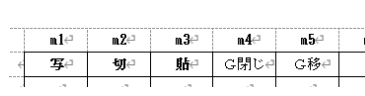
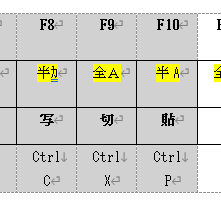
写・切・貼がKey所にあると、誤打ちした際に文章がぐちゃぐちゃになる。誤打ちは多いほうです。
たとえば、クリップボードに300文字が保存ある場合に、「貼」を誤って押下ときに思いもよらぬ症状になる。
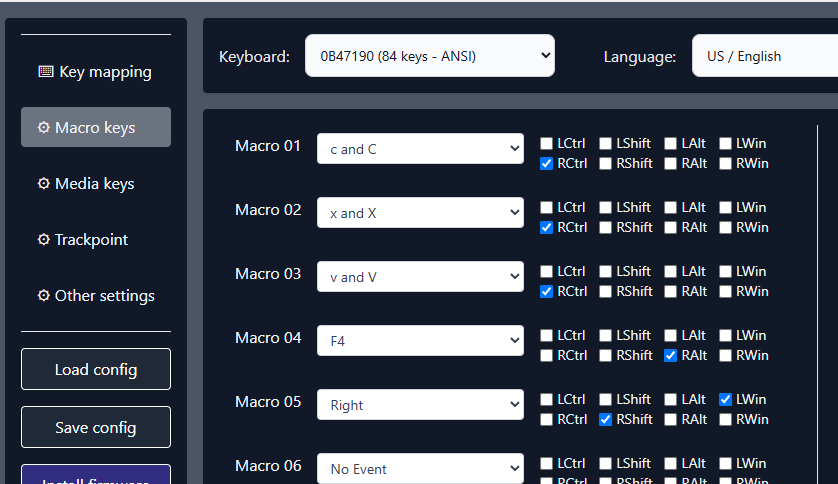
つまり、Key所にショートカット(マクロ)を置いてはいけないのだ。

おそらく、このkeymapがトラックポイント日本語使いのゴールのはずだ(と思う)。

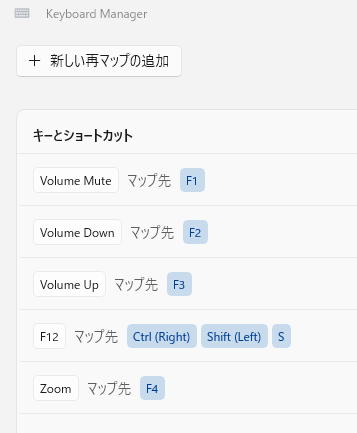
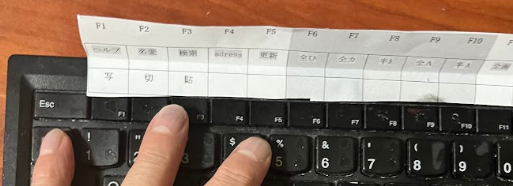
次のファンクションKeyに割り当てた。遠くて小さいので不満です。

ファンクション16、THINKPAD0812


keymap44

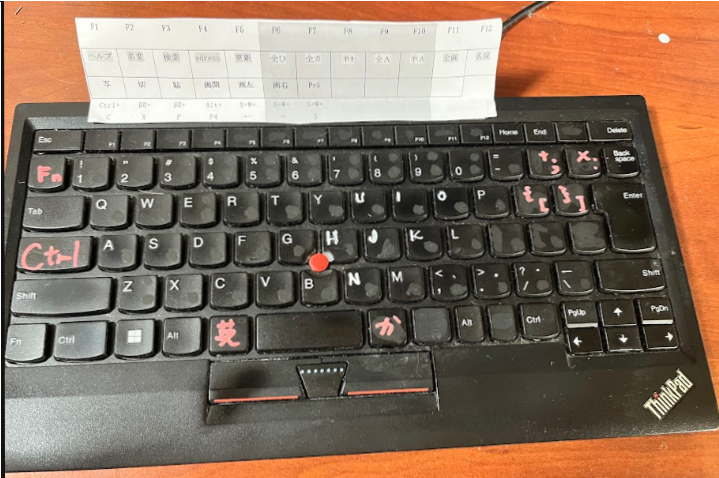
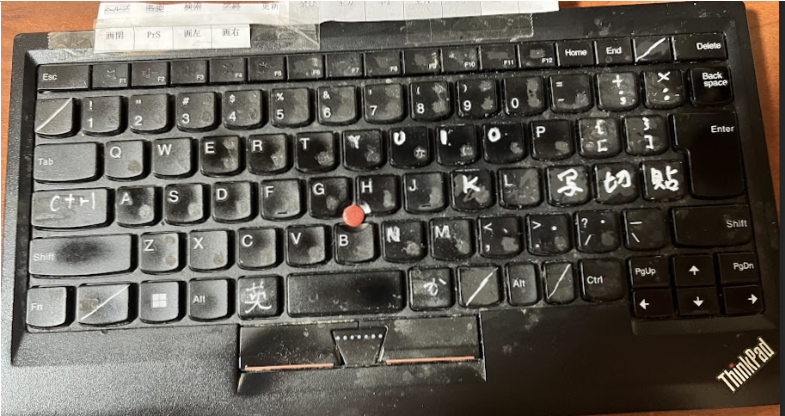
1 写・切・貼をよく使う。SP作業が多い今だけかもしれない。そこで昔採用した空いている三段目のトリオに置く。昔それをしたにもかかわらず元に戻した理由を忘れた。たぶん、そこに動作キーが似合わないという理由だと思う。もし、頻繁に誤打ちがされるその位置にその動作キーがあると誤動作になるという理由であれば元に戻すことになると思う。なお、こうすることによって「画閉」を誤打ちすることがなくなると思う。

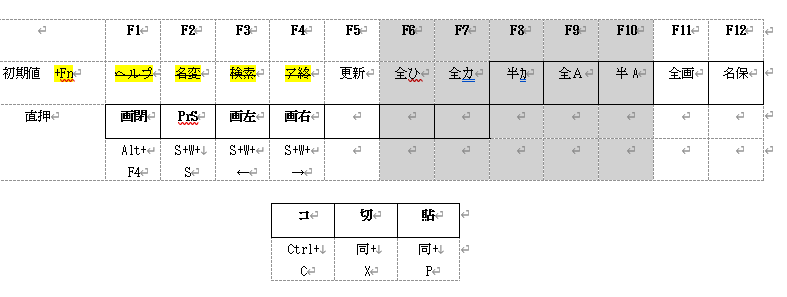
2 F2に直押として「名変:名前の変更」をセットした。ファイル名変更はよく使うから。

3 画左を削除。画右を画移に変更。どちらか一つでよい。

4 PrS(プリントスクリーン)を、ディフォルトに戻した。

5 名前を付けて保存もよく使う。F12の直押とした。

keymap42

今度こそ。

#写・切・貼

3段目にちょうど三つ空席あるので移動;Fnグループから独立。

#失われたキー(文字)

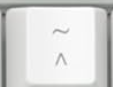
^key

^:キャレット (caret)
~:チルダ (tilde)

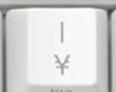
¥key

¥:en-key(円)
|:bar-key(縦バー)

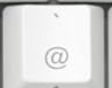
@key

@:at mark
`:backquote-key

keymap41

おそらく、このキーボード騒動はこれで決まりです(のつもりです)。

#1 ファンクション(ショートカット)

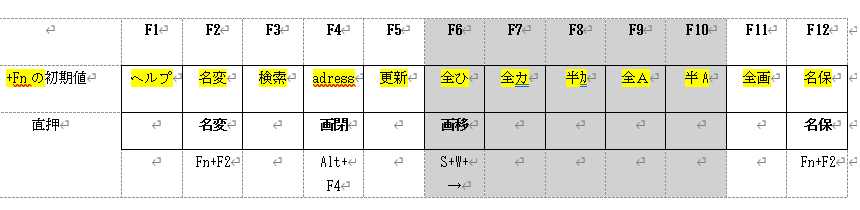
1 まず、私にはHHKBのような4段では足りない。F1~12が必要。4段は、F1~12がなくてもFn+算用数字の組み合わせで代用するのですが、頻繁に使うalt+F4という終了が、Fn+alt+F4のように三つ押すのが不満足。同様によく使う機能は、二つでなくワンアクションでありたい。

2 F1~12にショートカットを割り当てよう。ワンアクション。
3 1の初期値のうち、①F2/F5/F11/F12は頻繁に使う。②文字変換群(F6~F10)はたまに使う。だから初期値のまま残しておきたい。
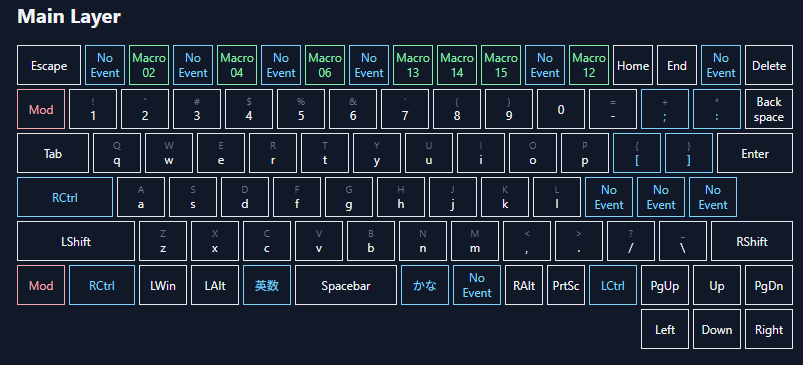
4 直押:あと4つ(F8~F12)登録できる。なお、NoEventキーは8つあります。
5 初期F1~12が使いたい場合は、『Fn+』ということになる。

#算用数字トリオ(1段目)、括弧ペア(2段目)、カルケッ点(4段目)

以前のkeymap40に対し、算用数字トリオを3段目から1段目に戻しました(JisもUsも1段目にありました、これによりオリジナルさが薄くなりました)。長音は1段目にないと不便です。
括弧ペア(2段目)、カルケッ点(4段目)は、変わりません。

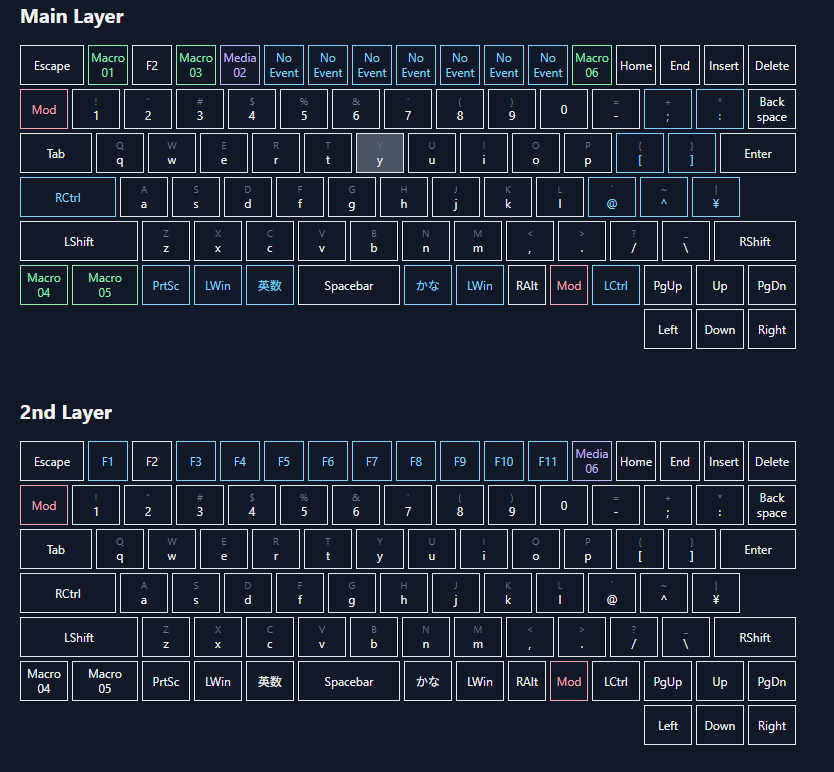
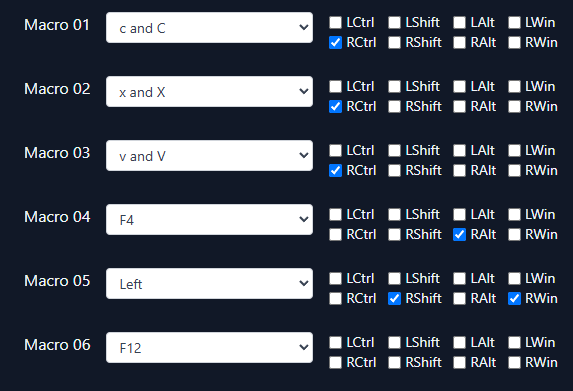
#ku1255-firmware-modifier
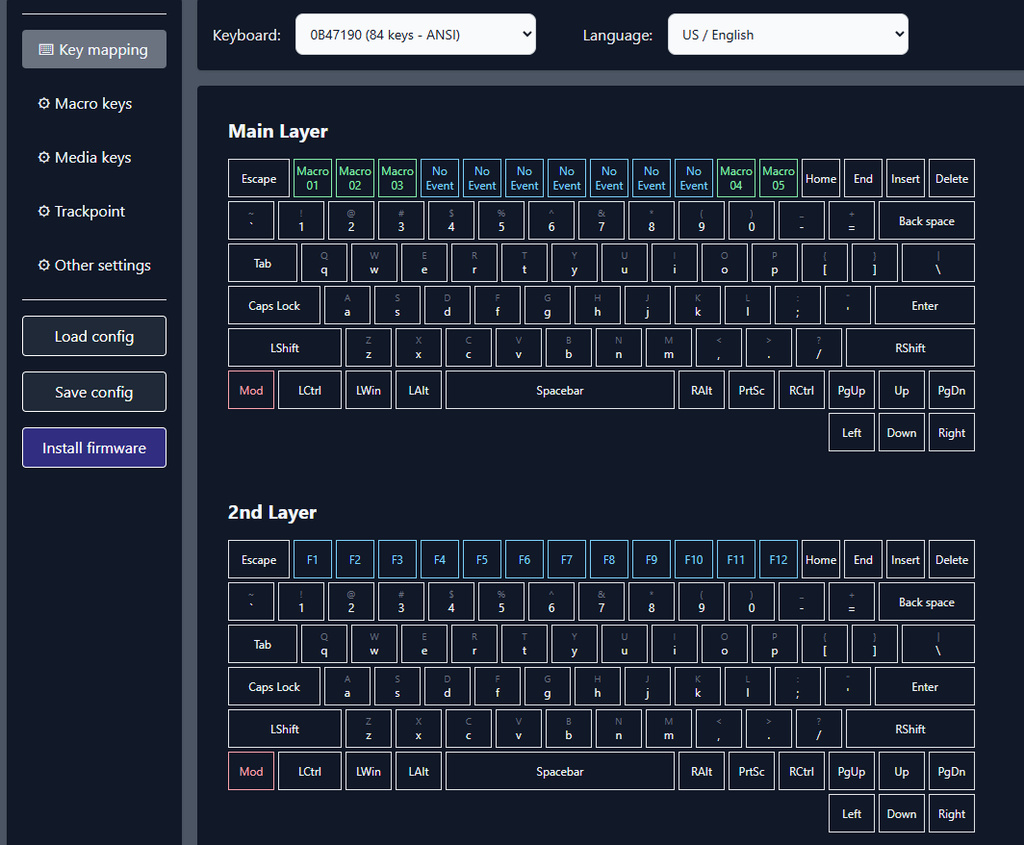
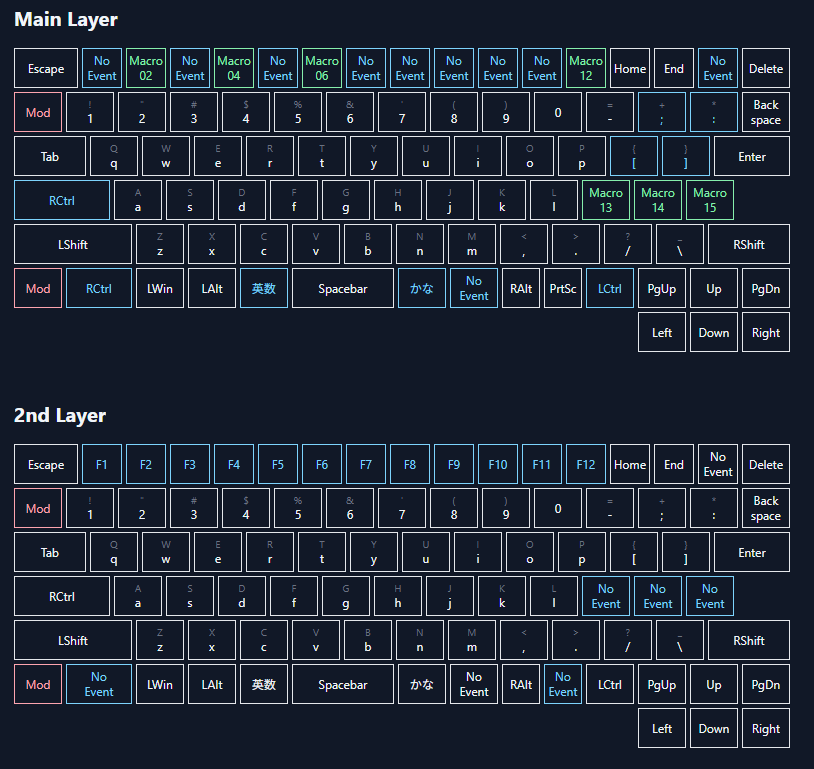
##Main Layer

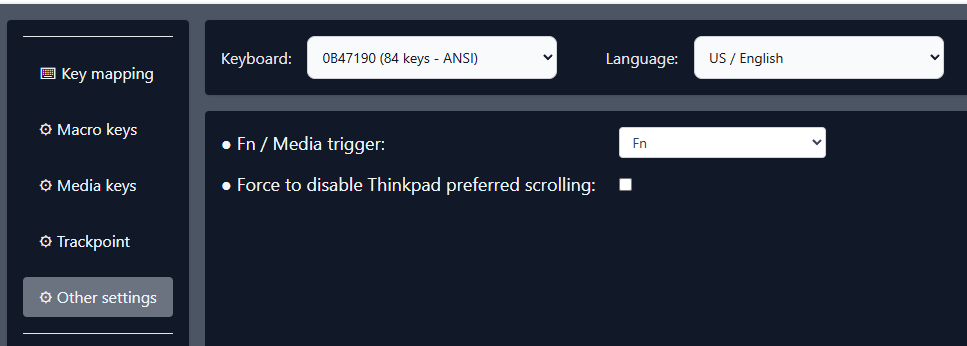
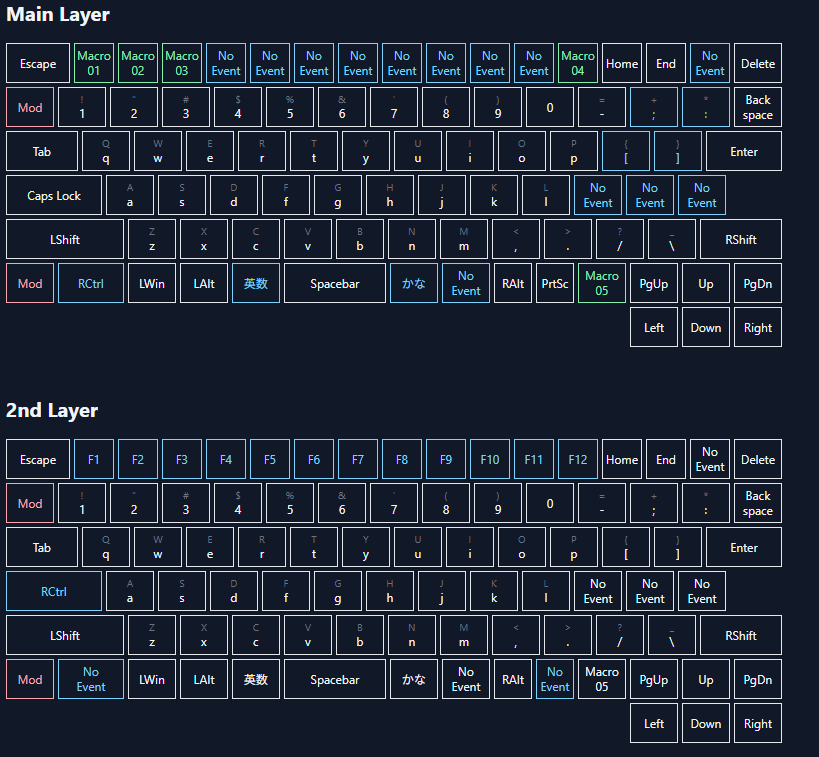
Fnキーを「Mod」にしないと2nd layrerが効きません。

##2nd Layer

複雑さを避けるため(オリジナルさを出さないため・社会性のため)、ファンクションキーにショートを割り当ててしまった結果の初期値のみにしています。

#失われた(実質的な)Key

1 メディア機能

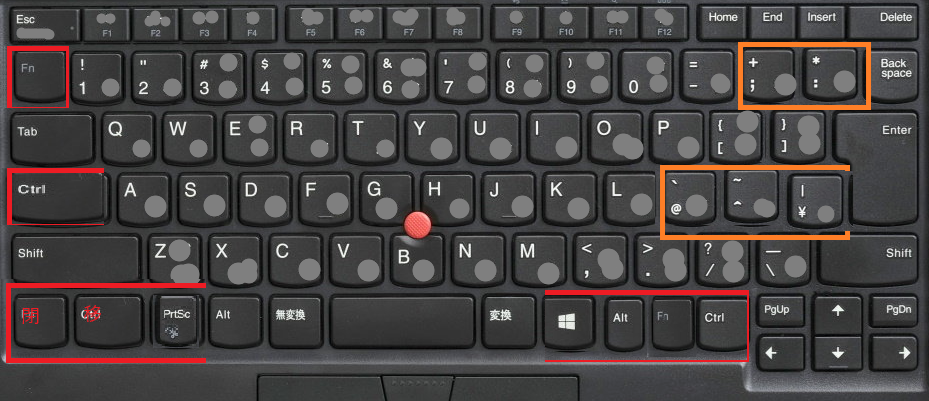
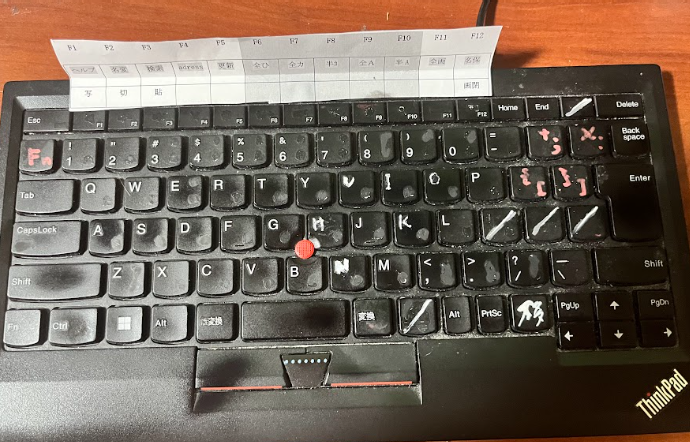
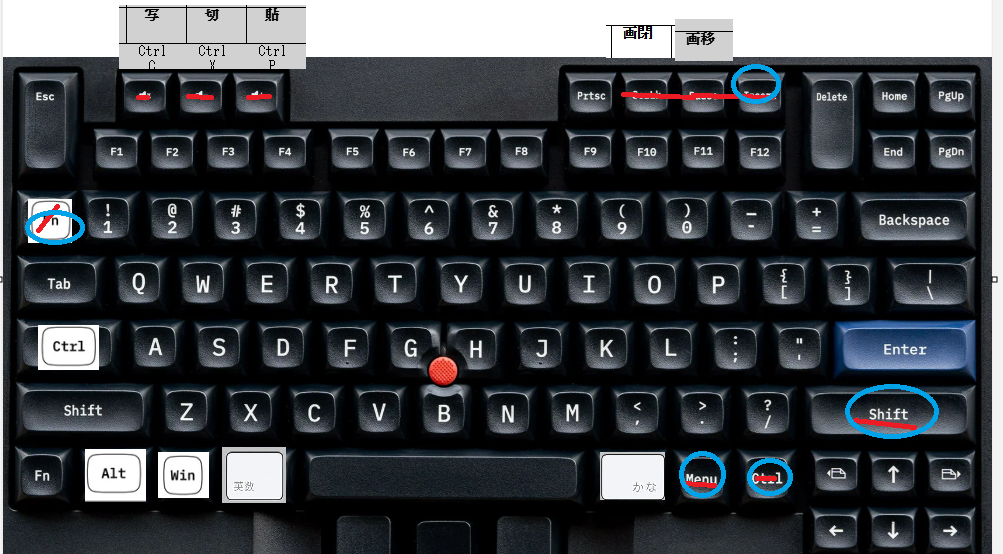
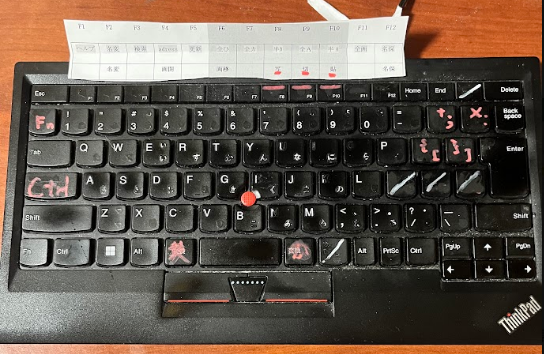
上のようにおもにシフトレイヤーとして印字してある機能を「メディア機能」と呼ぶらしいです。音量・輝度などのためです。私は画面のとおりこれをマジックで消しました。文字入力に集中・シンプルにしたいので。

2 邪魔なキー

次の5つのキーは、邪魔をするので削除しました。必要な場合はスクリーンキーボード(Win キー → 「スクリーンキーボード」と検索)を呼び出して解決すればいい。


#追加されたキー

#失われた文字

keymap40

ThinkPad TrackPoint Keyboard(以下「ThinkPad」を使い続けることにしました。

ThinkPad もキー変更ができることを知りました。
ku1255-firmware-modifierというソフトを使って変更し、キーボード本体に記憶できます。キーマップはバックアップできるし他のキーボードに適用もできる。HHKBやKeychronだけではなかった。二つはこのあと使わないのでもったないことをしたけれども・この機にキーボードを知ることなったのでよしとしよう。また、HHKBはところどころ反応が遅かったので心配になっており・それも払拭しました。

よかったことは、キーを整理でき仕組みがわかったことです。

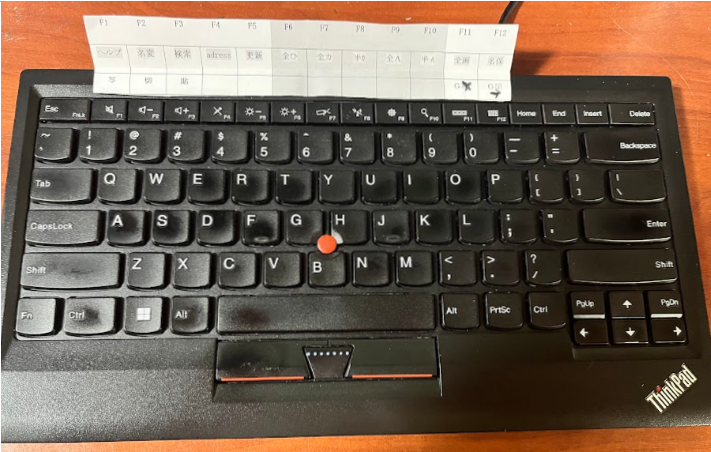
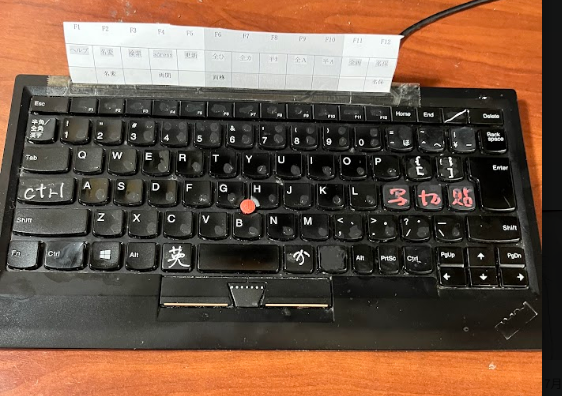
画像のように、①『かな』が邪魔でしたが・単にマジックで塗りつぶせばよかっただけのことだった。その他はこれまでHHKBでしたことと同じですが、②ボリュームなどの図記号などの使わないものも削除し、$・%なども削除しました。③文字列1段目は、USキーボードに合わせて括弧ペアに。④同2段目は、算用数字トリオに。⑤同3段目は、点のカルケットに。

⑥Capslockを削除(必要な場合はスクリーンキーボードを使う)。そこにCtrlを。この配置はHHKBに習いました。

⑦最下段に、コピー・切り取り・貼り付け・スクリーンコピーのショートカットを配置。右上に画面移動のショートカットを配置。

以上です。

keymap33

【一の段】①Del・home・endを埋込。埋込(Bsと対)。②-keyを三の段に移動。③^key¥keyを抜歯(使わない)。
【二の段】①@keyを抜歯(使わない)。②括弧ペアを左右に整列。
【三の段】算術トリオに整列(=+-*)
【四の段】カルケッ点(、。・_)
【Fn】①閉(Alt+F4)、②コ・切・貼(ctrl+c)、③PrtSc 、④画→(Shift+win+→)

カルケッ点

2つ=デュオ、3つ=トリオ、4つ=カルテット、5つ=クインテット

、:涙点
。:丸
・:中黒(半角はない)
_:アンダーバー